

Диаграмма Ганта в Excel — это инструмент визуального планирования задач, который помогает контролировать сроки проекта, отслеживать этапы работы и распределять ресурсы. По сути, это график, где каждая задача отображается в виде горизонтальной полосы на временной шкале.
Диаграмма особенно полезна для:
-
управления проектами;
-
контроля дедлайнов;
-
планирования командной работы;
-
отслеживания зависимостей между задачами;
-
оценки загруженности сотрудников.
Многие компании используют диаграмму Ганта для ведения маркетинговых кампаний, разработки IT-продуктов, строительства, организации мероприятий и других процессов, где важно соблюдать сроки.
Excel остаётся одним из самых популярных инструментов для создания таких графиков благодаря доступности, гибкости и большому количеству встроенных функций.
Как работает диаграмма Ганта
Диаграмма Ганта показывает:
-
задачи проекта;
-
даты начала и завершения;
-
продолжительность работ;
-
статус выполнения;
-
перекрытие этапов.
Например, если проект включает анализ, разработку, тестирование и запуск, каждый этап будет отображаться отдельной полосой на временной шкале. Это помогает быстро понять:
-
какие задачи идут параллельно;
-
где возникают задержки;
-
какие процессы влияют на общий срок проекта.
Главное преимущество такого подхода — наглядность. Один взгляд на диаграмму позволяет увидеть полную картину проекта.
Преимущества создания диаграммы Ганта в Excel
Перед тем как делать диаграмму Ганта в Excel, важно понять её сильные стороны.
Простота использования
Excel знаком большинству пользователей, поэтому не нужно осваивать сложные системы управления проектами.
Гибкость настройки
Можно самостоятельно настроить:
-
сроки;
-
цветовую маркировку;
-
приоритеты задач;
-
фильтры;
-
уровни детализации.
Удобство совместной работы
Файл можно отправить коллегам, загрузить в облако или использовать как часть проектной документации.
Экономия бюджета
Создание диаграммы Ганта в Excel не требует покупки специализированного ПО.
Недостатки диаграммы Ганта в Excel
Несмотря на плюсы, Excel подходит не для всех задач.
Сложность масштабирования
Когда проект становится большим, таблицы перегружаются информацией.
Отсутствие автоматизации
Большинство обновлений приходится делать вручную:
-
переносить сроки;
-
менять зависимости;
-
обновлять статусы.
Ограниченные возможности командной работы
При одновременном редактировании несколькими участниками легко потерять актуальность данных.
Поэтому для сложного управления проектами некоторые команды переходят на специализированные решения, например сервис Кайтен, где задачи, сроки и визуализация процессов уже автоматизированы.
Как сделать диаграмму Ганта в Excel: пошаговая инструкция
Рассмотрим, как создать диаграмму Ганта в Excel самостоятельно.
Шаг 1. Подготовьте таблицу
Создайте таблицу с основными параметрами проекта.
Пример структуры:
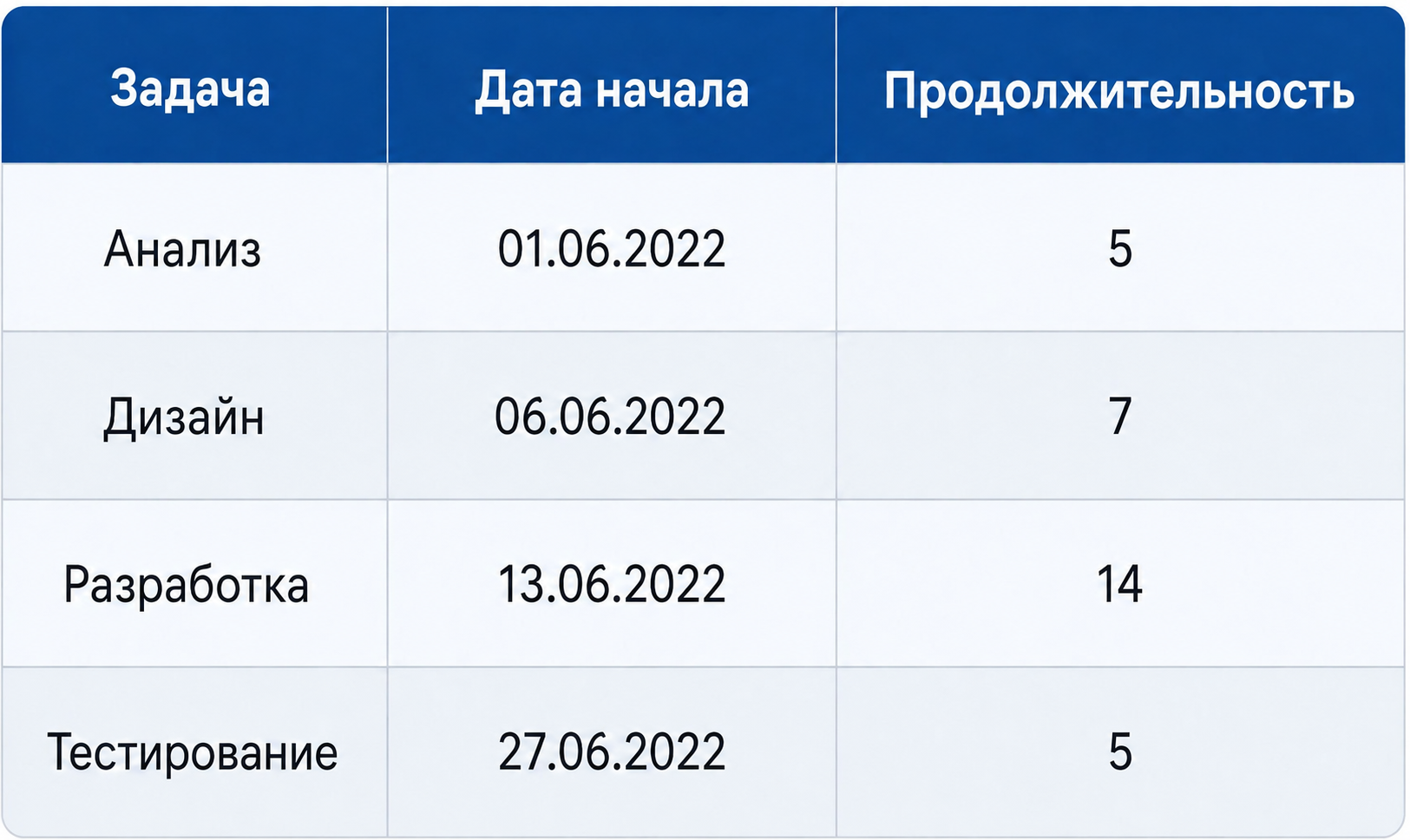
Основные столбцы:
-
название задачи;
-
старт;
-
длительность;
-
ответственный (по желанию);
-
статус выполнения.
Шаг 2. Создайте линейчатую диаграмму
Далее необходимо:
-
Выделить столбцы с датой начала и продолжительностью.
-
Перейти в раздел «Вставка».
-
Выбрать линейчатую диаграмму с накоплением.
На этом этапе график будет выглядеть некорректно — это нормально.
Шаг 3. Настройте отображение задач
Чтобы диаграмма стала похожа на классическую диаграмму Ганта:
-
Нажмите на столбец, отвечающий за дату начала.
-
Сделайте его прозрачным.
После этого останутся только полосы длительности задач, расположенные по времени.
Шаг 4. Настройте временную шкалу
Измените формат оси:
-
задайте минимальную дату;
-
настройте интервалы;
-
выберите удобный формат отображения дней или недель.
Это сделает график читаемым.
Шаг 5. Добавьте оформление
Для удобства используйте:
-
разные цвета для этапов;
-
маркеры завершённых задач;
-
подписи;
-
выделение критически важных этапов.
Хорошо оформленная диаграмма помогает быстрее принимать решения.
Как обновлять диаграмму Ганта в Excel
Проект редко идёт строго по плану, поэтому важно регулярно обновлять данные.
Рекомендуется:
-
менять сроки при переносах;
-
отмечать завершённые этапы;
-
отслеживать отклонения;
-
проверять зависимые задачи.
Чем актуальнее информация, тем выше ценность диаграммы.
Полезные советы по работе с диаграммой Ганта
Чтобы работа была удобнее, используйте несколько правил.
Делите проект на этапы
Не создавайте одну длинную таблицу без структуры. Группируйте задачи по блокам.
Например:
-
аналитика;
-
дизайн;
-
разработка;
-
маркетинг;
-
запуск.
Используйте цветовое кодирование
Например:
-
зелёный — выполнено;
-
жёлтый — в процессе;
-
красный — риск задержки.
Не перегружайте график
Слишком большое количество задач делает диаграмму нечитаемой.
Лучше создавать отдельные диаграммы для крупных направлений.
Добавляйте буфер времени
Реальные проекты почти всегда сталкиваются с задержками.
Добавление резервных дней снижает риски срыва сроков.
Частые ошибки при создании диаграммы Ганта в Excel
Отсутствие актуализации
Диаграмма быстро теряет смысл, если её не обновлять.
Слишком детальная структура
Излишняя детализация усложняет восприятие.
Игнорирование зависимостей
Если одна задача зависит от другой, это нужно учитывать при переносе сроков.
Неправильная временная шкала
Слишком длинный или короткий интервал делает диаграмму неудобной для анализа.
Диаграмма Ганта в Excel: кому подойдёт
Excel отлично подходит для:
-
небольших проектов;
-
личного планирования;
-
работы фрилансеров;
-
малого бизнеса;
-
базового проектного управления.
Если проект становится сложнее и требует автоматизации процессов, совместной работы и контроля зависимостей, возможностей Excel может уже не хватать.
Заключение
Диаграмма Ганта в Excel — удобный инструмент для визуального управления сроками и задачами. Она помогает планировать проекты, контролировать этапы и вовремя замечать отклонения от графика.
Для небольших и средних задач Excel остаётся понятным и доступным решением. Главное — регулярно обновлять данные, не перегружать структуру и грамотно настраивать временную шкалу. Тогда диаграмма действительно станет рабочим инструментом, а не просто красивым графиком.
FAQ
Можно ли сделать диаграмму Ганта в Excel бесплатно?
Да, если у вас уже установлен Excel или используется версия в составе Microsoft 365.
Сложно ли создать диаграмму Ганта новичку?
Нет. Базовую диаграмму можно сделать за 15–30 минут, даже без опыта.
Можно ли автоматизировать диаграмму Ганта в Excel?
Частично — с помощью формул, шаблонов и условного форматирования.
Есть ли готовые шаблоны диаграммы Ганта в Excel?
Да, Microsoft предлагает встроенные шаблоны, которые можно адаптировать под проект.


